|
|
Mời bạn đăng ký để giao lưu kết bạn nhé <3
Bạn phải đăng nhập để xem được nội dung, nếu bạn chưa có tài khoản? hãy Đăng ký
x
Các phương tiện lưu trữ dữ liệu (data) như đĩa cứng (hard drive), đĩa CD, DVD, flash USB… thường dễ bị tổn thương vì những tác động cơ, nhiệt, điện hay hóa học. Nếu trên phần bề mặt đĩa cứng, CD/DVD, USB flash…của một file đã lưu (save) có một khoảng nhỏ nào đó bị trầy xước hay hư hỏng thì có thể Windows hay cả DOS cũng đều từ chối việc mở hoặc copy file ấy. Lúc này, bạn hãy nhờ đến Dead Disk Doctor (DDD) để cứu những file này.
Phiên bản Dead Dick Doctor 1.26 plus tương thích với mọi hệ điều hành Windows (kể cả Vista).
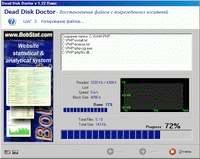
Sau khi tải về bạn tiến hành cài đặt chương trình như bình thường. Nguyên tắc hoạt động của Dead Dick Doctor là đọc dữ liệu theo khối để tăng khả năng có thể đọc được cho đến khi tạo ra những file, đồng thời thay thế dữ liệu bị mất bởi những byte ngẫu nhiên. Do đó, những đoạn dữ liệu bị lỗi sau khi copy có thể không giống hoàn toàn dữ liệu ban đầu, nhưng những gì còn lại vẫn có thể đọc và sử dụng được chứ không phải chịu mất hoàn toàn.Sau khi kích hoạt chương trình, bạn thực hiện 1 trong 3 tùy chọn sau:
- Sao chép các file trên đĩa hỏng sang một thư mục đặc biệt: Bạn chọn I want to copy files from damaged media to a specific folder, bấm Next. Sau đó chọn những tập tin, thư mục muốn copy trên đĩa hỏng. Bấm Next, chỉ định thư mục đích để chứa dữ liệu cần copy. Sau cùng, bấm Next để chương trình tiến hành copy dữ liệu. Khi hoàn tất, sẽ có bảng báo cáo cho biết số file đã được copy, số file bị lỗi và số file không copy được.
- Sao chép toàn bộ nội dung đĩa CD/DVD hỏng: Chọn To make a copy of damaged CD or DVD disk, bấm Next. Ở bước tiếp theo, tại thẻ Source/Write Drives chọn đĩa cần copy, thẻ Temporary folder chọn thư mục tạm để chứa nội dung được copy. Sau đó bấm Next và đợi trong giây lát để chương trình thực hiện việc copy dữ liệu. Xem bảng báo cáo để biết những tập tin, thư mục copy thành công.
- Sao chép những file, thư mục trên đĩa hỏng và ghi ra CD/DVD: Chọn To copy files and burn them on CD or DVD, bấm Next. Chọn trên đĩa hỏng những file, thư mục quan trọng cần sao chép (dùng phím Shift hay Ctrl để chọn nhiều file, thư mục cùng lúc), bấm Next. Tại trường Burn Settings, bạn chọn ổ ghi (Recorder), tốc độ ghi (Write Speed). Sau cùng, bấm Burn để chương trình thực hiện copy và ghi dữ liệu ra đĩa.
[color="Blue"]Link Download: http://rapidshare.com/files/24286612/DDDP1.26_by_maxtreme.rar |
|

 /1
/1 


 Thẻ IP
 Thẻ đánh hơi
 Đăng lúc 11-4-2008 01:29 AM
 Thẻ thăng tiến
 Thẻ đỉnh cao
 Thẻ trầm mặc
 Thẻ huyên náo
 变色卡
变色卡 Thẻ cướp Tem
 Đóng đinh
 显身卡
显身卡