Mời bạn đăng ký để giao lưu kết bạn nhé <3
Bạn phải đăng nhập để xem được nội dung, nếu bạn chưa có tài khoản? hãy Đăng ký
x
Giả sử ai đó gửi cho bạn một tài liệu Word có chứa rất nhiều ảnh, và bạn cần lưu lại những ảnh này thành những file ảnh riểng biệt trên máy tính của bạn vì một lí do nào đó mà người gửi tài liệu Word đó cho bạn không gửi những file ảnh đính kèm trong đó.
Một phương pháp thông thường mà chúng ta thường sử dụng là mở file Word đó ra rồi lựa chọn từng ảnh một, copy và paste ảnh vào một ứng dụng chỉnh sửa ảnh sau đó lưu ảnh lại thành một file riêng biệt. Điều này có nghĩa là nếu file Word của bạn chứa bao nhiêu ảnh thì bạn phải lặp lại những thao tác này bấy nhiêu lần. Nếu chỉ có một số ít ảnh trong file Word này thì việc thực hiện lặp đi lặp lại các thao tác này không có gì đáng ngại, nhưng nếu có quá nhiều ảnh trong đó thì sao? Chắc hẳn là không ai muốn làm như vậy cả.
Bài viết này sẽ giới thiệu tới cho các bạn một phương pháp khác để lọc ảnh từ Word qua một số thao tác đơn giản và tất nhiên rất nhanh chóng. Nếu đang sử dụng phiên bản Microsoft Word 2000, 2002/XP hay Word 2003) bạn chỉ cần lưu file word chứa ảnh dưới dạng trang web, còn nếu sử dụng bản Word 2007 thì bạn chỉ cần unzip file Word này.
Lưu dưới dạng trang Web
Phương pháp này áp dụng cho phiên bản Word 2000, Word 2002/XP, và Word 2003.
- Trước tiên bạn hãy mở file này trong ứng dụng Word.
- Vào menu File chọn Save As.
- Lựa chọn địa chỉ lưu file.
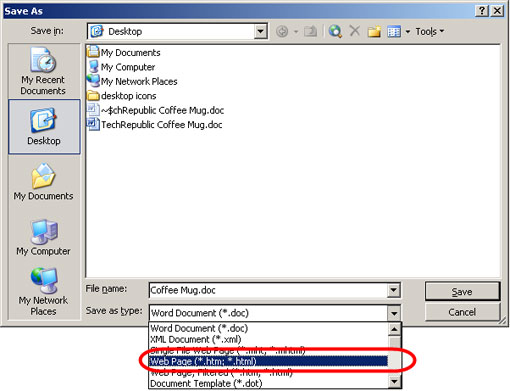
- Lựa chọn Web Page (*html, *htm) trong menu thả xuống của Save as type (hình 1).
- Sau đó click Save.
Hình 1: Lưu file word dưới dạng Web Page.
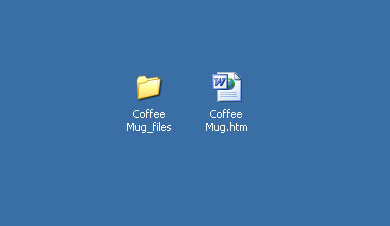
Khi lưu tài liệu word dưới dạng một trang web, Word sẽ tạo một file .htm và một folder chứa những ảnh được nhúng trong file .htm đó (hình 2).
Hình 2: Hai file được tạo sau khi lưu tài liệu word dưới dạng Web Page.
Word mặc định lưu những file hỗ trợ vào một folder con trong cùng vị trí với file .htm. Bạn có thể chỉ định cho Word lưu những file trong thư mục con này vào cùng vị trí với file .htm thay vì lưu vào folder bằng cách thay đổi cài đặt trên cửa sổ Web Options.
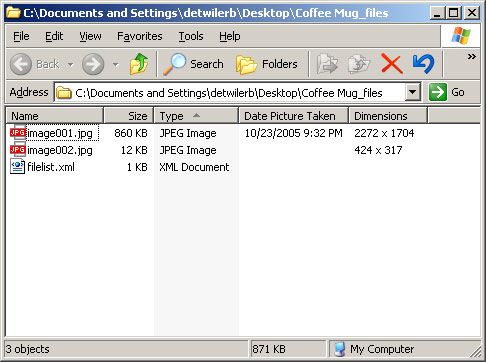
File .htm này sẽ chứa những đoạn văn bản của tài liệu, thông tin định dạng, thuộc tính, ảnh tham chiếu, … Khi mở file .htm này trong một trình soạnn thảo HTML bạn sẽ thấy những mã mà Word tạo ra. Như đã nói ở trên, folder chứa những ảnh nhúng trong tài liệu Word và một file filelist.xml được thể thiện trong hình 3.
Hình 3: Folder chứa ảnh nhúng và file .xml.
Nếu những ảnh nhúng đã được thay đổi kích cỡ trong Word thì folder này sẽ chứa cả ảnh gốc và một bản sao đã thay đổi kích thước của những ảnh này. Word sẽ giữ lại định dạng ban đầu của những file ảnh này (như .jpg, .png, …) nhưng sẽ không giữ lại tên ban đầu của file. Word đổi tên file theo thứ tự tăng dần bắt đầu từ ảnh đầu tiên trong tài liệu. Mỗi ảnh ban đầu sẽ được theo sau bởi một bản sao đã được thay đổi kích thước nếu có.
Tùy thuộc vào những cài đặt trong Web Options, Word có thể tự động tạo ra một ảnh đã được thay đổi kích thước khi bạn lưu file này như một trang Web. Word cũng có thể chuyển đổi định dạng ảnh sang .gif. Ví dụ nếu không chỉ định cho Word sử dụng định dạng ảnh .png trong Web Options và bạn chèn một file .png vào tài liệu thì những file hỗ trợ sẽ chứa cả cả file ảnh gốc và một bản sao đã được thay đổi kích thước và định dạng. Giờ đây bạn đã có thể copy những file ảnh này sang một vị trí khác.
Lưu ý: Nếu bạn chỉ muốn lấy những file ảnh trong tài liêu Word (nghĩa là những file có thể đã được thay đổi) thì bạn hãy chọn Web Page, Filtered (*.htm, *.html) trong danh sách thả xuống thay vì lựa chọn Web Page (*.htm, *.html).
Unzip file .docx
Trong Word 2007, Microsoft giới thiệu một định dạng file mới nền tảng XML là .docx. ĐỊnh dạng này là một ZIP Container, chứa nhiều file XML và mọi ảnh nhúng. Để truy cập vào những ảnh nhúng trong file .docx bạn hãy thực hiện các thao tác sau:
- Nếu file này chưa phải là một file .docx (chưa được định dạng .docx) thì bạn hãy mở nó Word 2007 sau đó lưu file dưới dạng Word Document (*.docx).
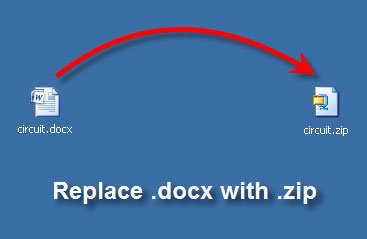
- Thay đổi phần mở rộng file trên file gốc từ .docx sang .zip (hình 4).
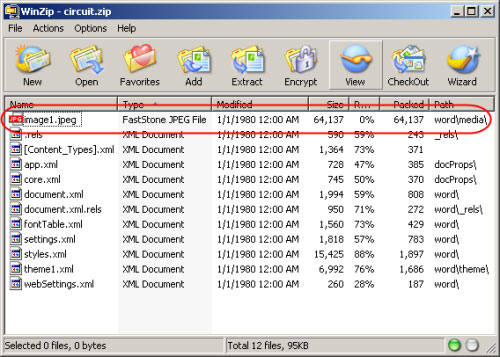
Hình 4: Chuyển đổi đuôi .docx sang .zip. - Sau đó sử dụng ứng dụng ZIP để mở file .zip này, khi đó những file ảnh sẽ được hiển thị trên đầu danh sách (hình 5).
Hình 5: Sử dụng ứng dụng ZIP mở file .zip
Và bạn đã có thể copy những file ảnh này vào vị trí mong muốn.
(quantrimang) | 
 /1
/1 


 Thẻ IP
 Thẻ đánh hơi
 Đăng lúc 14-3-2011 10:21 AM
 Thẻ thăng tiến
 Thẻ đỉnh cao
 Thẻ trầm mặc
 Thẻ huyên náo
 变色卡
变色卡 Thẻ cướp Tem
 Đóng đinh
 显身卡
显身卡
 Đăng lúc 14-3-2011 11:30 AM
 Tác giả
