|
|
 Đăng lúc 23-5-2008 10:32 AM
|
Xem tất
Đăng lúc 23-5-2008 10:32 AM
|
Xem tất
Cài đặt blog Wordpress trên webhost
Bước 1: Down load Wordpress blog platfrom.
Bạn hãy click vào đây để download: Wordpress
Hãy dùng một chương trình giải nén như WinZip hay WinRar để giải nén toàn bộ folder này trên máy tính của bạn.
Mở file wp-config-sample.php ra, đổi lại tên thành wp-config.php và ghi lại các thông số sau:
- Tìm chữ putyourdbnamehere và thay bằng database name mà bạn đã tạo ra trên host ở bước trước
- Tìm chữ usernamehere và thay bằng username của bạn trên host
- Tìm chữ yourpasswordhere và thay bằng password của bạn trên host
- Tìm chữ localhost và thay bằng localhost mà khi đăng ký host người ta đã cung cấp cho bạn.
Những cái bên dưới còn lại bạn không cần phải quan tâm đến.
<?php
// ** MySQL settings ** //
define(’DB_NAME’, ‘[color="Red"]putyourdbnamehere‘); // The name of the database
define(’DB_USER’, ‘[color="Red"]usernamehere‘); // Your MySQL username
define(’DB_PASSWORD’, ‘[color="Red"]yourpasswordhere‘); // …and password
define(’DB_HOST’, ‘[color="Red"]localhost‘); // 99% chance you won’t need to change this value
define(’DB_CHARSET’, ‘utf8′);
define(’DB_COLLATE’, ”);
// You can have multiple installations in one database if you give each a unique prefix
$table_prefix = ‘wp_’; // Only numbers, letters, and underscores please!
// Change this to localize WordPress. A corresponding MO file for the
// chosen language must be installed to wp-content/languages.
// For example, install de.mo to wp-content/languages and set WPLANG to ‘de’
// to enable German language support.
define (’WPLANG’, ”);
/* That’s all, stop editing! Happy blogging. */
define(’ABSPATH’, dirname(__FILE__).’/');
require_once(ABSPATH.’wp-settings.php’);
?>
Sau khi đã điền tất cả các thông số cần thiết nêu trên, bạn hãy save file này lại. Nếu bạn chưa chắc đã điền đúng hay chưa thì có thể xem ví dụ của mình dưới đây:
define(’DB_NAME’, ‘ b16_799133_blog‘); // The name of the database
define(’DB_USER’, ‘b16_799133‘); // Your MySQL username
define(’DB_PASSWORD’, ‘dy18jj13uv‘); // …and password
define(’DB_HOST’, ‘ sql4.byethost16.com‘); // 99% chance you won’t need to change this value
define(’DB_CHARSET’, ‘utf8′);
define(’DB_COLLATE’, ”);
Ok, như vậy là đã xong giai đoạn thiết lập các thông số cho wordpress để có thể cài đặt. Bây giờ ta sang bước 2 là upload wordpress lên host.
Bước 2: Upload toàn bộ các file và folder lên host của bạn.
Byethost có cung cấp cho ta File manager để chúng ta có thể upload các file hay folder lên host của mình, mặc dù vậy mình vẫn khuyên bạn nên dùng một FTP client để upload wordpress lên host thì vẫn hay hơn.
Các FTP client các bạn có thể dùng đó là CuteFTP, SmartFTP hay FireFTP (cái này là một addon của FireFox, có thể chạy trên chính trình duyệt FireFox)
Ở đây mình dùng FireFTP, các bạn có thể download và xem hướng dẫn dùng FireFTP ở đây. Sau khi cài đặt thì FireFTP sẽ nằm trong Menu Tools của FireFox.
Bây giờ chúng ta tiến hành upload Wordpress lên host.
Trước tiên, các bạn hãy mở một FTP client để truy cập vào host của Byethost.
Khi bạn truy cập được vào host của mình, bạn sẽ thấy có một folder mang tên đúng với tên domain của bạn. Ví dụ như tên domain của mình là phamen.com thì cũng sẽ có một thư mục là phamen.com.
Mở thư mục phamen.com ra bạn sẽ thấy có một folder con là htdocs, đây là Root directory nên bạn không được xóa folder này mà hãy upload tất cả các file và folder trong thư mục wordpress (mà bạn đã download về máy và chỉnh các thông số trên file wp-config.php) lên thư mục htdocs này. Dưới đây là hình minh họa sau khi bạn đã upload tất cả các file và folder của wordpres lên byethost.
Sau khi upload xong, các bạn nhớ kiểm tra lại xem các file và folder đã upload lên host đầy đủ chưa. Vì trong quá trình upload, có thể do lỗi đường truyền nên một số file chưa được upload, do vậy hãy kiểm tra kĩ càng, nếu file nào chưa upload thì bạn hãy upload tất cả chúng lên.
Bước 3: Tiến hành cài đặt Blog Wordpress
Mở trình duyệt ra, bạn hãy gõ lên thanh address của trình duyệt địa chỉ sau:
http://www.yourdomainname.com/wp-admin/install.php với yourdomainname là domain của bạn.
Ví dụ domain của mình là phamen.com thì địa chỉ mà mình sẽ gõ vào trình duyệt là http://www.phamen.com/wp-admin/install.php
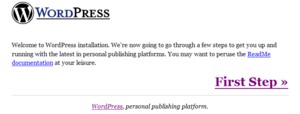
Sau khi gõ đầy đủ địa chỉ trên vào trình duyệt và ấn enter, màn hình sau đây sẽ xuất hiện.
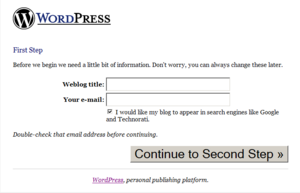
Hãy click vào First Step, màn hình sẽ hiện ra như sau:
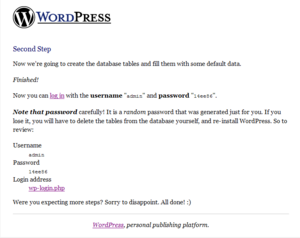
Bạn hãy điền blog title vào mà bạn muốn, ví dụ Phamen hay bất cứ tên gì mà bạn muốn cho blog của bạn. Sau đó ấn tiếp Continue to second step. Sau khi click xong thì sẽ xuất hiện một màn hình, ở đó sẽ hiển thị username và password cho bạn.
Mặc định thì username của bạn sẽ là admin và password thì sẽ do wordpress tạo ra ngẫu nhiên để bạn đăng nhập vào dashboard của bạn. Sau khi đăng nhập vào thì bạn có thể thay đổi password của bạn.
Hãy ghi lại cẩn thận password mà wordpress cung cấp cho bạn nhé.
Tiếp theo, các bạn hãy click vào wp-login.php để login vào dashboard của blog của bạn. Hãy dùng username và password đã được cung cấp.
Sau khi login vào Dashbard thì bạn có thể chọn theme, hay thay đổi một số thiết lập mặc định để phù hợp với bạn hơn.
Xong rồi, vậy là bạn đã tạo được cho mình một blog với tên miền của riêng bạn rồi đấy. Công việc còn lại của bạn là post bài lên blog và giới thiệu với bạn bè thôi.
các bạn cũng có thể vào hosting của plus.vn đăng ký host free
Disk Space: 300 MB
• Monthly bandwidth: 10.000 MB
• Cpanel Vista (Demo)
• No Ads, No Popup, Live Forever (**)
• SQL Databases: 7
• Add-on Domains: 6
• Park Domains: 6
• Fantastico Includes: Yes
• Apache 2.x & PHP 5.2.5
• Free 3rd level of .VN domain
Demo
Demo
Tham khao thêm thông tin |
|

 /1
/1 


 Thẻ IP
 Thẻ đánh hơi


 Thẻ thăng tiến
 Thẻ đỉnh cao
 Thẻ trầm mặc
 Thẻ huyên náo
 变色卡
变色卡 Thẻ cướp Tem
 Đóng đinh
 显身卡
显身卡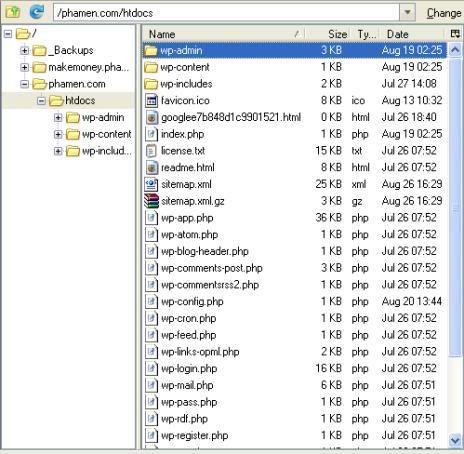

 Đăng lúc 23-5-2008 10:38 AM

 Tác giả
