Tâm trạng hàng ngày | Hạnh phúc
2-7-2025 09:43 PM |
|---|
Đã viết: 13 ngày [LV.3]Spam 3
|
Mời bạn đăng ký để giao lưu kết bạn nhé <3
Bạn phải đăng nhập để xem được nội dung, nếu bạn chưa có tài khoản? hãy Đăng ký
x
Hướng dẫn chuyển đổi file PDF tiếng Việt sang Word không lỗi font
Nguồn: caytamgui.blogspot.com
Việc chuyển đổi các file PDF sang Word với hầu hết các phần mềm hiện nay nhìn chung đều hỗ trợ tốt. Nhưng phần lớn chỉ hỗ trợ tốt tiếng Anh và chúng ta thường gặp khó khăn với các file PDF tiếng Việt, sau khi chuyển đổi phần lớn là lỗi font, không nhận dạng được chữ, chữ có dấu, chữ không, rất không hoàn chỉnh.
Tuy nhiên vẫn có phần mềm hỗ trợ tốt việc chuyển đổi file PDF tiếng Việt sang Word không bị lỗi font. Mình không chắc chắn 100% chuyển đổi thành công chính xác đến từng con chữ, nhưng mình chắc chắn với hướng dẫn của mình thì trên 90% chuyển đổi thành công.
Cái khó là ở chỗ chuyển đổi xong mà vẫn hiển thị đúng tiếng Việt thôi, còn lỗi font thì cũng ít, trừ khi font đó không có trong máy bạn.
A. Chuyển đổi PDF tiếng Việt sang Word trực tuyến
Đây là giải pháp tiện lợi và nhanh chóng cho những bạn ngại cài đặt phần mềm. Không phải dùng đến phần mềm nào cả, rất đơn giản và nhanh chóng. Với các file PDF tiếng anh thì tỷ lệ thành công gần như là 100%, mình có thử qua vài file PDF tiếng Việt thì thấy chuyển tốt nếu file PDF sử dụng mã unicode.
Lưu ý: Các file PDF dù có bị giới hạn chỉnh sữa nội dung, đặt mật khẩu bảo mật thì vẫn chuyển đổi sang Word được với trang web trực tuyến convertpdftoword.
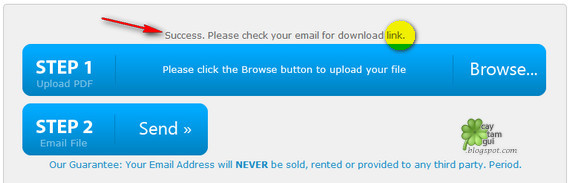
1. Truy cập trang: convertpdftoword.org
2. Ở Step 1: Nhấn nút “Browse…”
- Một hộp xuất hiện, chọn đường dẫn đến nơi chứa file PDF cần chuyển đổi. Ở đây, mình chọn “CSS by Wallpear (tieng Viet)”
3. Ở ô Step 2: Điền email của bạn vào. Sau đó nhấn “Send »”
- Đợi trong vài giây để web nó tải file lên.
- Sau khi tải xong bạn sẽ nhận được một thông báo: “Success. Please check your email for download link.”
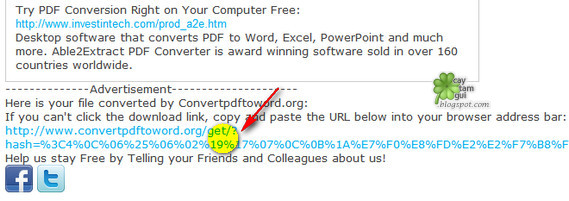
4. Vào mail lấy link download file Word đã được chuyển đổi từ file PDF.
- Nếu trong quá trình chuyển đổi có gặp lỗi thì sẽ có mail thông báo lỗi cho bạn, bạn sẽ phải tải lại file PDF như các bước trên.
- Nếu không lỗi, bạn sẽ nhận được mail như sau:
- Copy dòng link của web gửi cho bạn, dán vào trình duyệt để download file.
- Nhấn nút “Download your file” để tải file về máy.
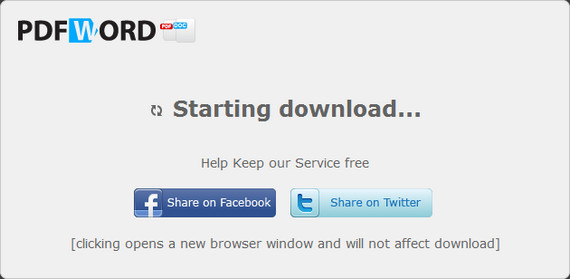
- Sẽ xuất hiện thông báo “Starting download...”
- Bạn đợi trong vài giây, máy sẽ tự động bắt link, bạn chọn nơi lưu file lại là xong.
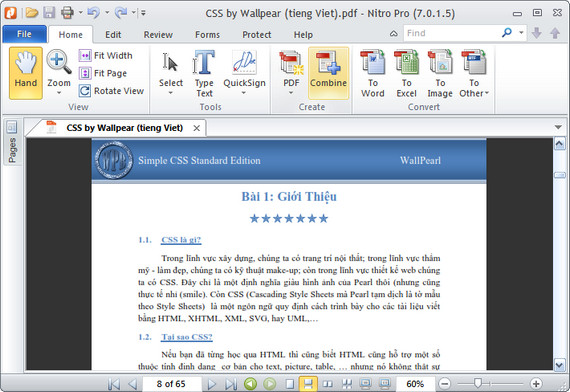
- File Word sau khi được chuyển từ file PDF:
B. Chuyển đổi PDF tiếng Việt sang Word với Nitro PDF Professional
Với Nitro PDF Professional thì việc chuyển đổi file PDF tiếng Việt sang Word sẽ trở nên dễ dàng hơn, tỷ lệ thành công cũng cao hơn. Ưu điểm của phần mềm này là dung lượng không quá lớn, quét file nhanh và chuyển đổi file cũng nhanh.
1. Trước tiên bạn phải có phần mềm Nitro PDF Professional
** Nếu chưa có thì xem ở đây: Nhấn vào đây để xem
2. Khởi động chương trình Nitro PDF Professional 7.0.1.5
- Chọn File > Open: Chọn file PDF cần chuyển đổi sang Word.
- Ví dụ ở đây mình chọn file “CSS by Wallpear (tieng Viet)”
- Giao diện của chương trình có phần rất giống Microsoft Word 2007 và 2010. Ngoài chức năng chuyển đổi file PDF, bạn còn có thể chỉnh sữa, tạo file PDF mới, làm chương trình đọc file PDF mặc định cho máy tính của bạn.
- Ở thẻ “Home”: Chọn “To Word”
- Chọn file cần chuyển đổi. Sau đó nhấn nút “Convert”
- Bạn cũng có thể chọn thêm nhiều file PDF khác bằng cách chọn ”Add Files…”
- Để tùy chỉnh đầu ra cho file Word và vài thứ khác, bạn chọn nút “Options…”
* Ở mục “Folder”: Chọn nơi lưu file.
- Forder of original file: Lưu tại nơi chứa file PDF gốc.
- Specific folder: Nhấn nút “Browse” để chọn nơi lưu mới.
- Ask during a process: Luôn hỏi mỗi khi lưu file.
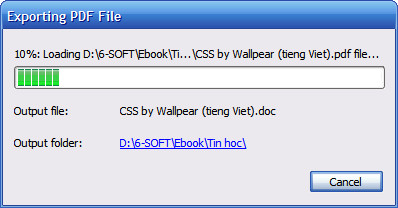
3. Quá trình chuyển đổi file
- Sau khi tiến trình hoàn tất, là file PDF đã được chuyển đổi sang Word thành công.
Lưu ý: Với những file PDF bị đặt mật khẩu bảo mật, giới hạn chỉnh sữa nội dung, trích xuất, ta sẽ nhận được thông báo sau:
- Ví dụ như file PDF “Truyen co tich Andecxen” này:
- Khi mình chọn lệnh chuyển đổi sang Word (hay bất cứ thao tác nào khác) cũng sẽ nhận được thông báo:
Để có thể chuyển đổi được:
- Một: Là bạn phải có mật khẩu bảo mật file PDF.
- Hai: Dùng phần mềm gỡ bỏ mật khẩu bảo mật file PDF. (Xem hướng dẫn ở đây)
C. Chuyển đổi PDF tiếng Việt sang Word với ABBYY FineReader
Với ABBYY FineReader thì tỷ lệ thành công khi chuyển đổi file PDF tiếng Việt sang Word không lỗi font là rất cao (trên 90%). Tuy nhiên phần mềm này tương đối nặng và quét file lâu.
» Bạn xem bài hướng dẫn cụ thể ở đây: Nhấn vào đây để xem
D. Một số vấn đề thường gặp và cách giải quyết
1. Lỗi Font
Với các file PDF cũ, bộ font thường dùng là:
* TimesNewRomanPSMT
* VnNCentury2BoldItalic
* VnNCentury2Italic
* VnNCentury2Normal
- Ba font dưới thuộc mã BK HCM 2.
Với các font này, sau khi chuyển đổi file PDF tiếng Việt sang Word sẽ không đọc được nếu trong máy bạn không có bộ font trên. Vì font này cũ quá rồi, mình cũng không tìm được. Cách giải quyết tôt nhất là chuyển mã font sang unicode (xem ở mục 2 bên dưới).
Nhận diện font sơ lược:
* Unicode Arial, Times New Roman,v.v..
* TCVN3 (ABC) Mở đầu với .Vn (Ví dụ: .VnTimes)
* VNI Windows Mở đầu với VNI- (Ví dụ: VNI-Times)
* BK HCM Mở đầu với Vn- (Ví dụ: VnTimes)
* Vietware Mở đầu với VN- (Ví dụ: VNTimes)
2. Cách nhận dạng mã và chuyển mã font
Cách 1: Nhận dạng và chuyển mã trực tuyến.
* Truy cập trang: http://font.ssc.vn/
* Dán đoạn văn bản cần chuyển mã vào khung.
- Bấm nút “Nhận dạng mã”
- Một hộp thoại thông báo cho bạn biết mã của văn bản này là gì.
- Ở ví dụ này mã font là: B.K. HCM 2
- Tiếp theo bạn bấm “Đổi sang” để chuyển mã. Nên chọn “Unicode” vì đây là mã font phổ biến hiện nay. Kết quả ta được:
3. Chuyển mã với phần mềm Unikey
Unikey là phần mềm hỗ trợ gõ tiếng Việt phổ biến hiện nay, chắc chắn ai cũng phải có trong máy rồi. Không có Unikey thì dùng Vietkey để chuyển mã, cả hai chương trình đều hỗ trợ. Ở đây mình dùng Unikey nên mình sẽ hướng dẫn với Unikey.
- Mở trang Word bị lỗi Font.
- Bấm tổ hợp phím: Ctrl+A rồi Ctrl+C để copy toàn bộ đoạn văn bản.
- Click chuột phải vào Unikey ở khay hệ thống, hoặc nhấn phím tắt: Ctrl+Shift+F6.
- Ta được hộp thoại chuyển mã:
- Mục “Nguồn”: Chọn mã font ban đầu của văn bản.
- Mục “Đích”: Chọn mã font bạn muốn chuyển sang, nên chọn Unicode.
- Nhấn “Chuyển mã” để tiến hành.
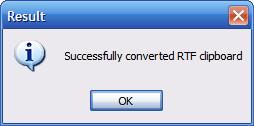
- Bạn sẽ nhận được một thông báo:
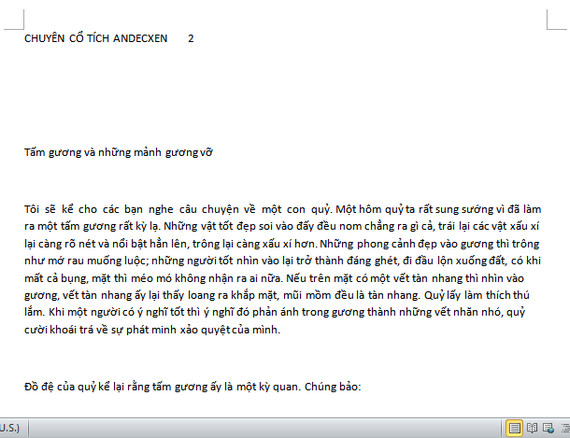
- Như vậy việc chuyển mã đã xong, bạn vào file Word: bấm Ctrl+V để dán đoạn văn bản vừa được chuyển mã vào.
- Ta được kết quả:
- Nếu bạn không biết văn bản này thuộc mã nào thì mục “Nguồn” cứ chọn lần lượt từng cái xem sao nhé. Cứ mỗi lần thử lại phải copy lại đoạn văn bản gốc lúc đầu, không copy lại đoạn văn bản mới chuyển mà không ra chữ tiếng Việt được nha.
4. Phá bỏ mật khẩu bảo mật của file PDF
Nếu file PDF bị giới hạn chỉnh sữa và có cài mật khẩu bảo mật thì khi dùng phần mềm chuyên chuyển đổi PDF sang Word sẽ không thực hiện được. Cách giải quyết lúc này là phải phá bỏ mật khẩu bảo mật của file PDF.
1. Đầu tiên bạn phải có phần mềm PDF Password Remove 3.1
** Nếu chưa có thì xem ở đây: Nhấn vào đây để xem
2. Chạy chương trình:
- Chọn nút “Open PDF(s)”: Chọn file PDF cần phá pass. Một hộp thoại xuất hiện yêu cầu bạn chọn nơi lưu file sau khi phá pass.
- Sau khi chọn nơi lưu file bạn sẽ quay lại giao diện chương trình và thấy thông báo “SUCCEED” ở thẻ “Result” là file PDF đã được phá pass thành công.
Bây giờ bạn có thể chuyển file PDF tiếng Việt sang Word với “Nitro PDF Pro 7” (hay bất cứ phần mềm chuyển đổi khác) được rồi đó.
5. Nhận dạng font trong file PDF
Dùng phần mềm xem được file PDF hay phần mềm quản lý file PDF để xem.
Mở file PDF:
- Chọn: File > Properties > Chọn thẻ Fonts.
- Hoặc: File > Document Properties > Chọn thẻ Fonts.
- Biết được mã font để khi chuyển đổi sang Word, bạn sẽ biết mình có xem được hay không. Nếu trong máy bạn cũng có những font đó thì bạn sẽ xem được file Word đúng chuẩn tiếng Việt. Nếu không có, bạn có thể tìm font này trên mạng để tải về máy hoặc chuyển mã font để có thể xem được trên file Word.
Nơi chứa font của Win: C:\WINDOWS\Fonts
THE END.
|
|

 /1
/1 


 Thẻ IP
 Thẻ đánh hơi
 Đăng lúc 4-3-2015 10:13 AM












 Thẻ thăng tiến
 Thẻ đỉnh cao
 Thẻ trầm mặc
 Thẻ huyên náo
 变色卡
变色卡 Thẻ cướp Tem
 Đóng đinh
 显身卡
显身卡 Đăng lúc 11-3-2015 04:19 PM

 Tác giả
